
| 作業のタイミング | セミナー中にブレイクアウトルームのスライドが表示されたとき |
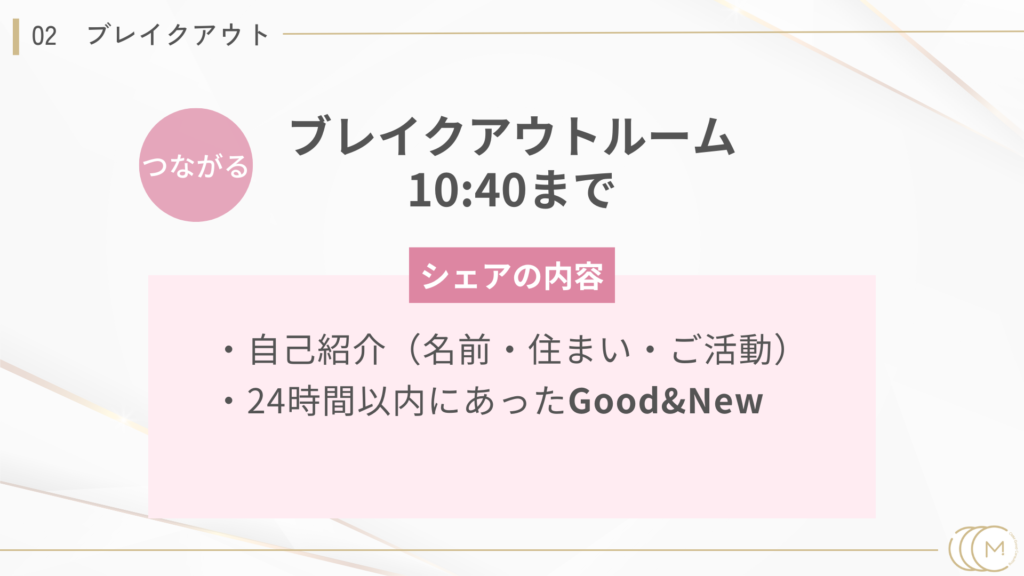
ブレイクアウトルームのスライド例
INDEX
手順
STEP
zoomツールバーの【ブレイクアウトルーム】をクリックする

STEP
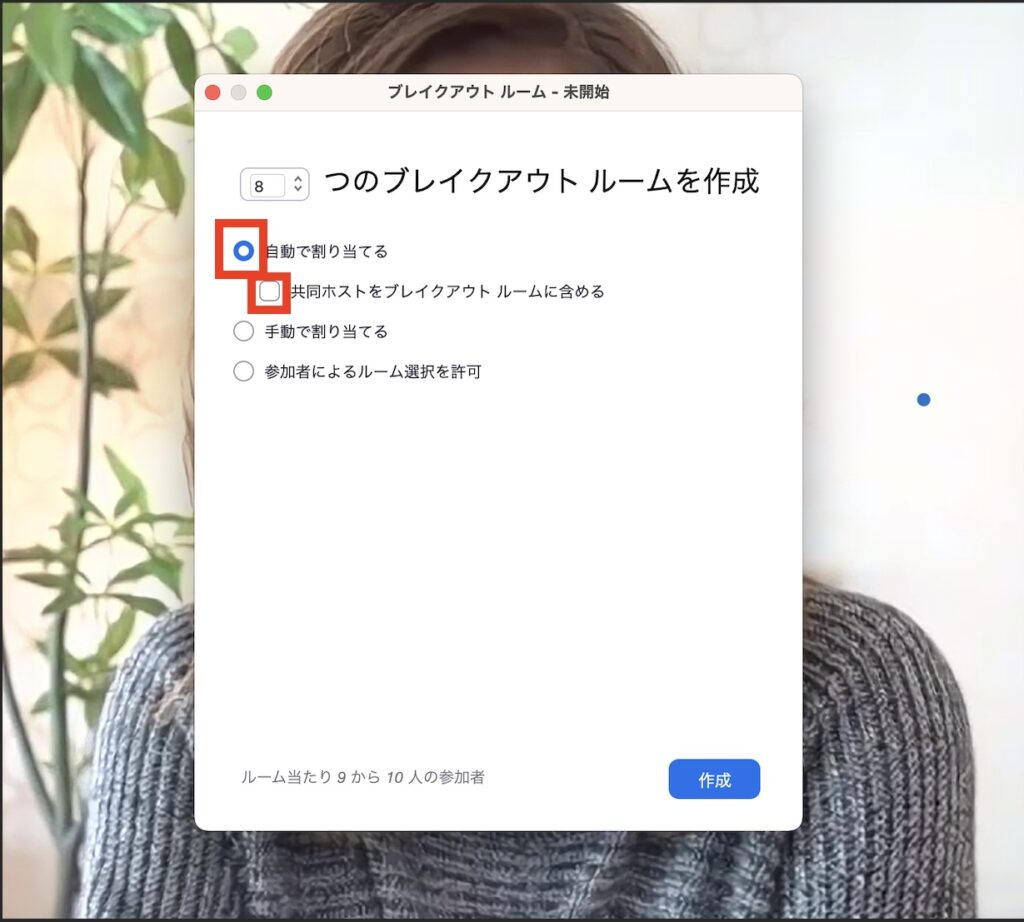
【自動で割り当てる】にチェックを入れて【共同ホストをブレイクアウトルームに含める】のチェックを外す
STEP
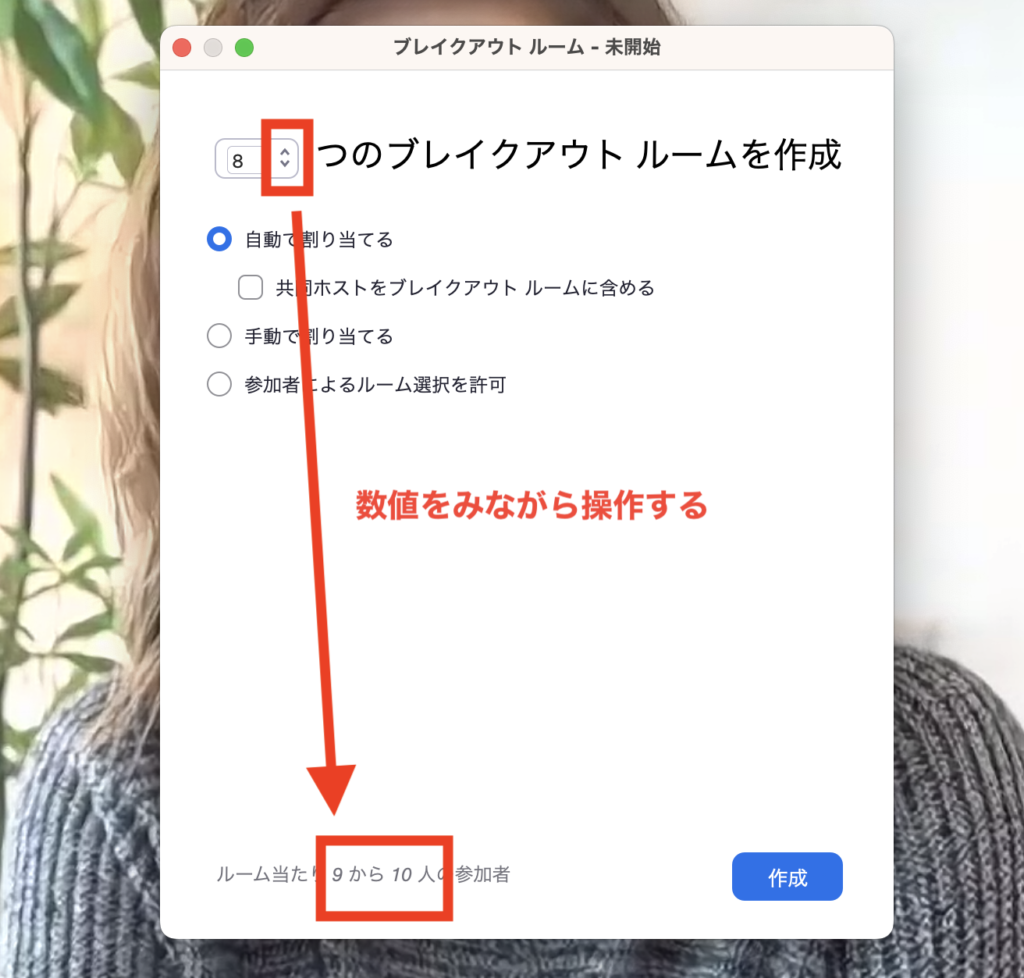
「ルーム当たり○人の参加者」が鈴木の指示した数値になるまで「○つのブレイクアウトルームを作成」の右横にある【カーソル】を操作する
STEP
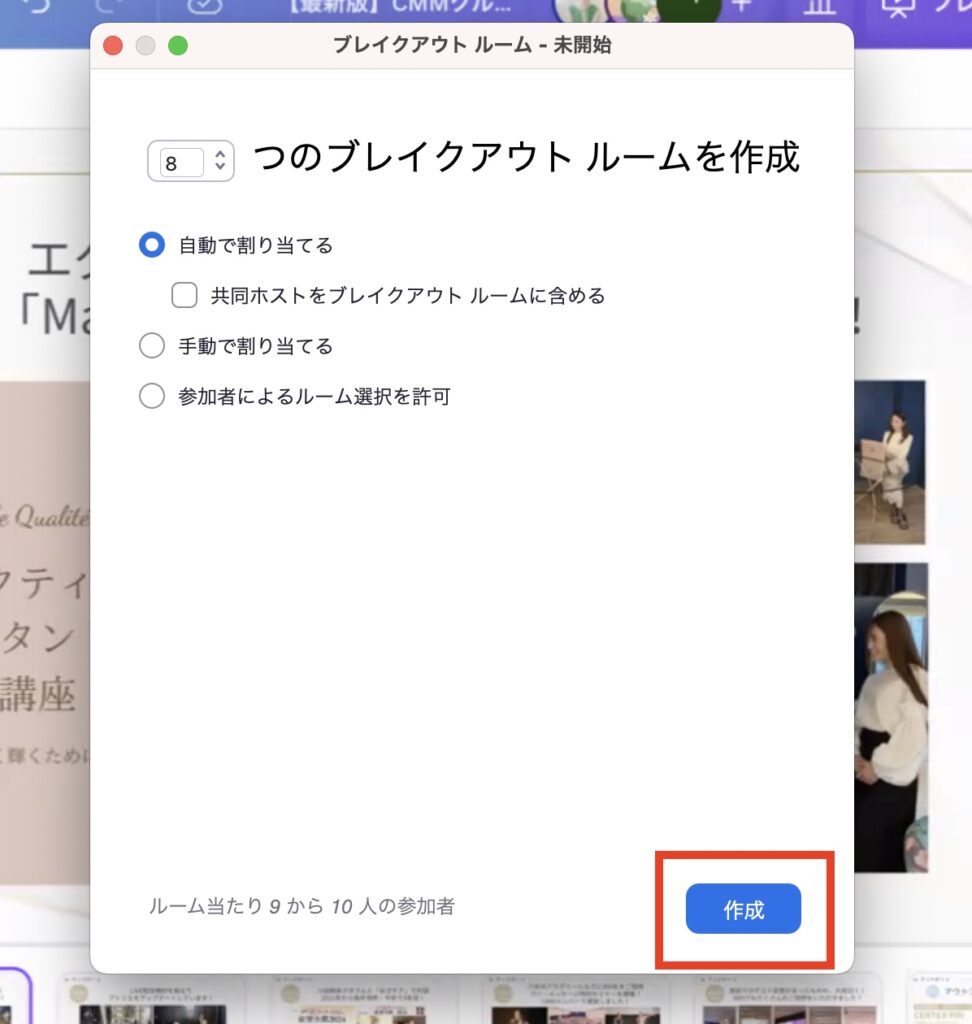
【作成】をクリックする
STEP
詳細項目の設定を行い、鈴木の合図で【すべてのルームを開く】を
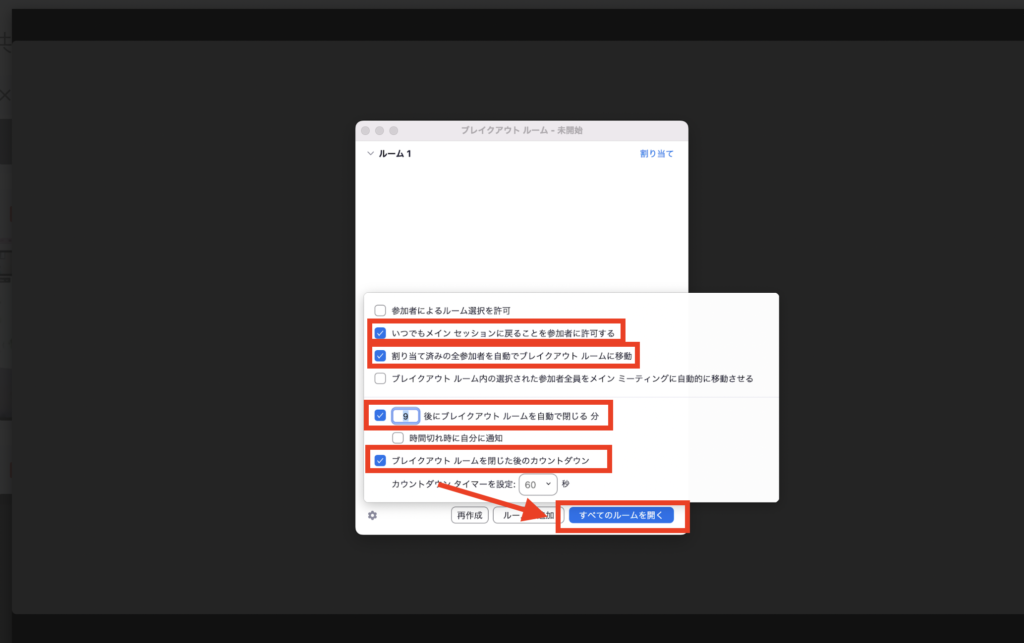
設定内容
- 「いつでもメインセッションに戻ることを参加者に許可する」にチェック
- 「割り当て済みの全参加者を自動でブレイクアウトルームに移動」にチェック
- 「○後にブレイクアウトルームを自動で閉じる 分」の数値を状況に合わせて(*1)設定
- 「ブレイクアウトルームを閉じた後のカウントダウン」のタイマーを状況に合わせて(*1)設定
STEP
完了