
| 作業のタイミング | セミナー中に画面が揺れている・人物が写っていない等、画面表示が不適切な参加者がいたとき カメラをオフにした参加者からカメラオンの依頼チャットが届いたとき |
| 目的 | スピーカーの気を逸らさないため zoom画面の見栄えの悪さを防ぐため |
INDEX
カメラ管理の基本ルール
| 画面表示が不適切なメンバーがいた場合 | 対象メンバーのカメラをオフにする |
| メンバーからカメラオンの依頼が届いた場合 | 対象メンバーのカメラをオンにする |
メンバーのカメラをオフにする手順
STEP
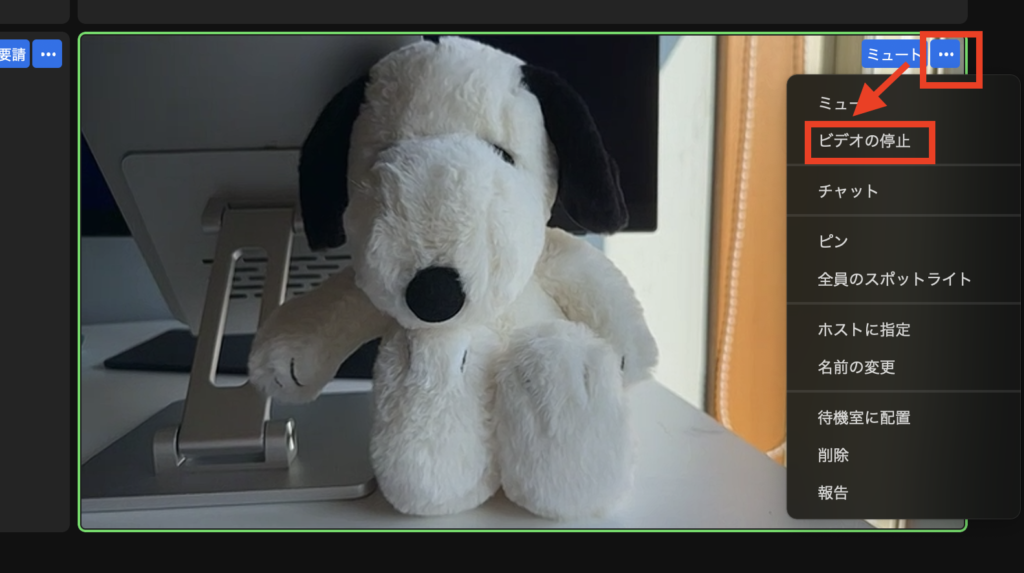
対象者のビデオにカーソルを合わせて【•••】アイコンをクリックして【ビデオの停止】をクリックする
STEP
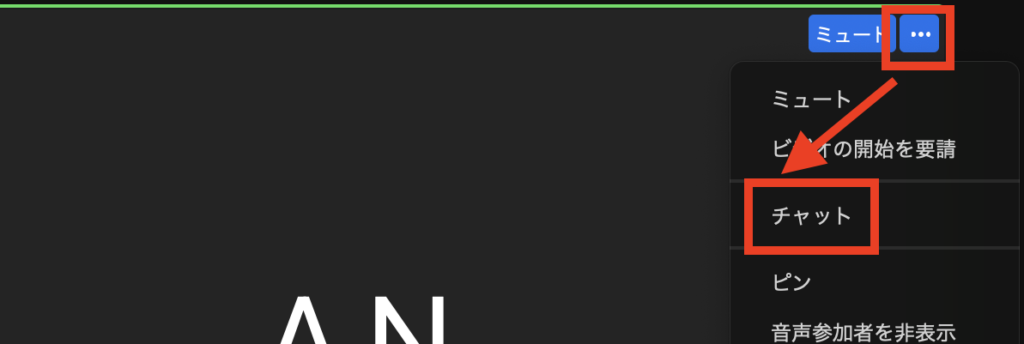
カメラをオフにしたメンバーのビデオに再度カーソルを合わせて【•••】アイコンをクリックし、【チャット】を選択する
STEP
テンプレメッセージを入力して送信ボタンをクリックする
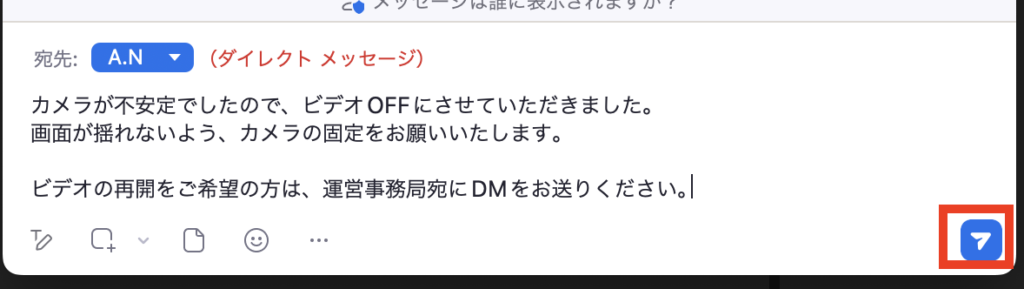
カメラをオフにしたメンバーへのテンプレメッセージ
カメラが不安定でしたので、ビデオOFFにさせていただきました。
画面が揺れないよう、カメラの固定をお願いいたします。
ビデオの再開をご希望の方は、運営事務局〇〇(自身の名前)宛にDMをお送りください。
STEP
完了
メンバーのカメラをオンにする手順
STEP
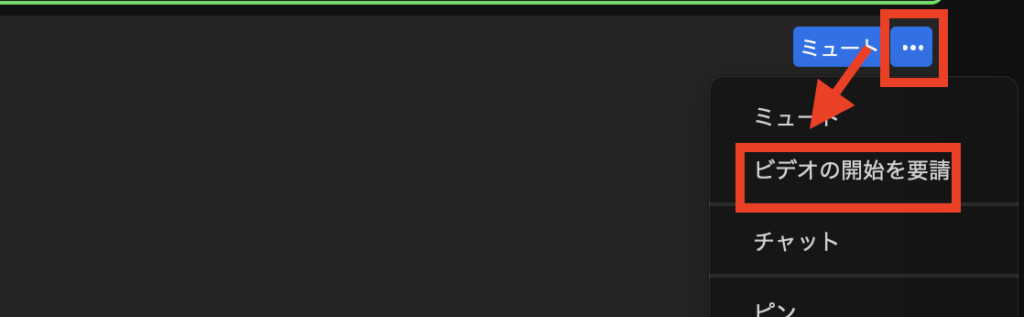
対象者のビデオにカーソルを合わせて【•••】アイコンをクリックして【ビデオの開始を要請】をクリックする
STEP
完了